 MOMENTOS ÉPICOS
GUÍA OFICIAL
MOMENTOS ÉPICOS
GUÍA OFICIAL
Conoce cada rincón de la plataforma con las pantallas reales de tu cuenta: desde el Centro de Mando, la gestión de jugadores y categorías, hasta el Monitor de Batalla y los retos en vivo.
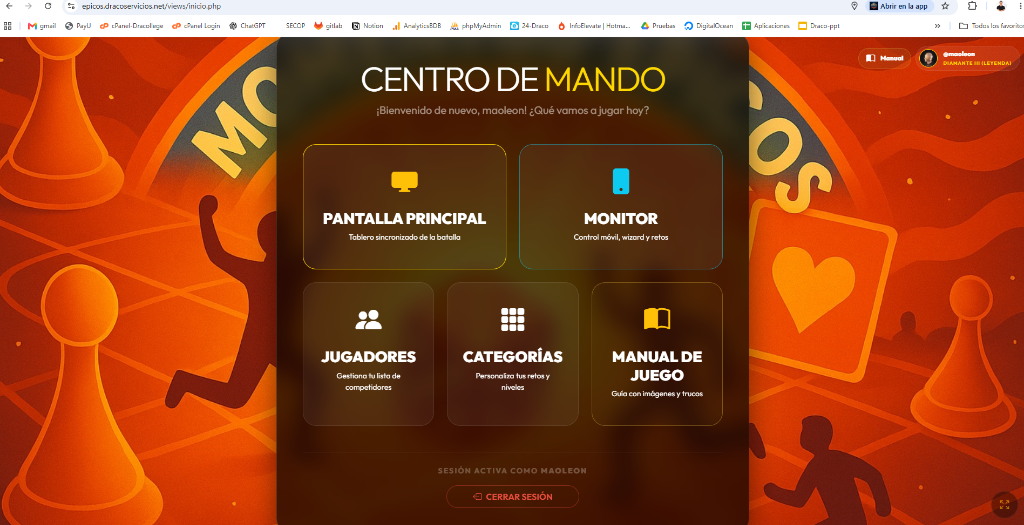
Al iniciar sesión con tu cuenta, accedes a tu panel central. Desde aquí tienes acceso a todas las funciones clave para organizar y lanzar tus partidas:
Crea tu banco de amigos y familiares. Cada jugador tiene su propia foto real o avatar animado, apodo y clasificación de edad para que el juego filtre automáticamente retos adecuados.
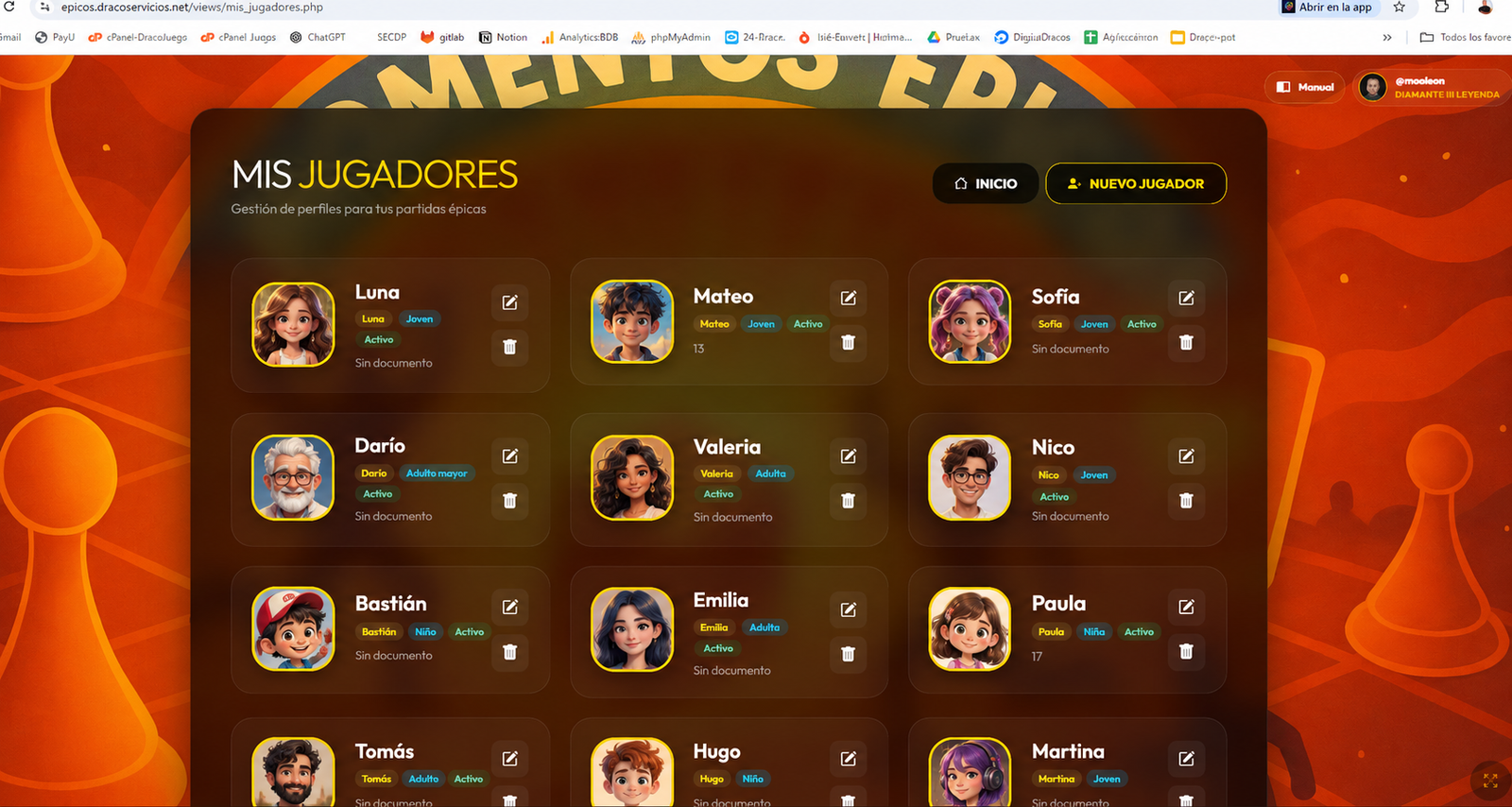
Haz clic en el botón dorado superior para agregar un participante. Solo necesitas su nombre (el apodo y documento son opcionales) y subir su foto favorita desde tu celular o computadora.
Las insignias Niño, Joven, Adulto o Adulto mayor le indican al motor de batallas qué tipo de preguntas y desafíos puede asignarle a cada jugador en su turno.
Adapta la experiencia de juego según el ambiente de tu reunión. Puedes habilitar o deshabilitar cualquier categoría con un simple clic sobre su tarjeta.
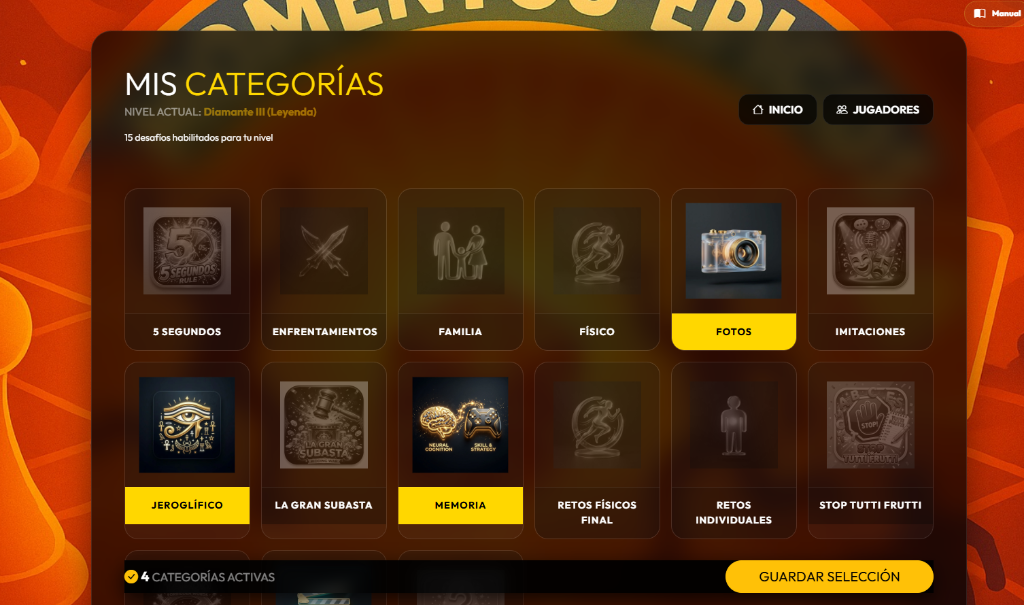
Las categorías activas se iluminan con su fondo amarillo (como Fotos, Jeroglífico o Memoria). Las que no desees jugar quedarán atenuadas.
Al terminar de elegir tus dinámicas favoritas, pulsa en la barra flotante inferior «GUARDAR SELECCIÓN» para que se aplique de inmediato a tus partidas.
Al pulsar en «MONITOR» desde tu celular, se inicia el asistente de preparación de la partida de la noche. En el primer paso, seleccionas quiénes jugarán hoy:
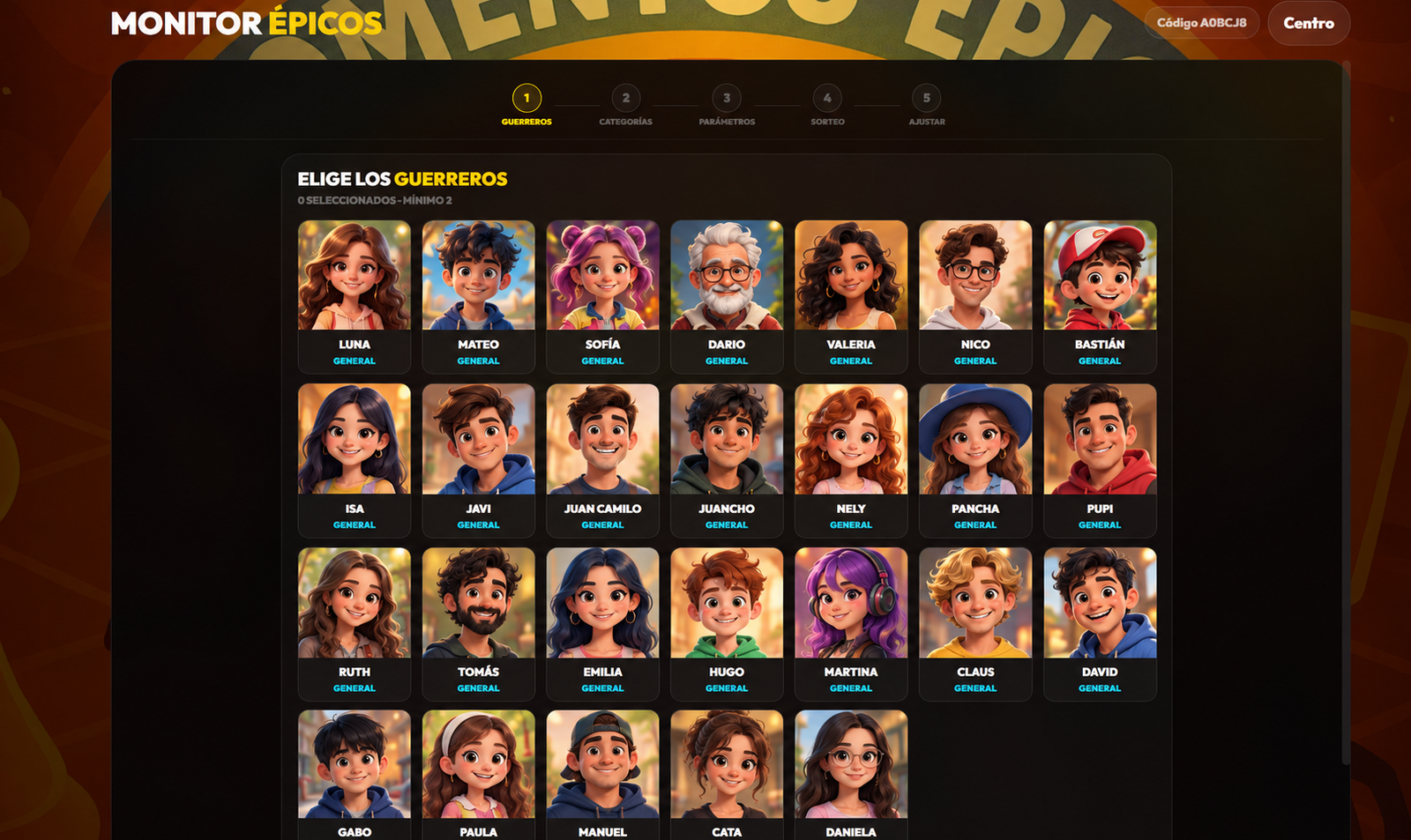
Observa el código de 6 caracteres en la esquina superior derecha (por ejemplo: A0BCJ8). Este identificador garantiza que tu teléfono móvil esté sincronizado al milisegundo con la pantalla de tu Smart TV.
En el segundo paso del asistente, defines qué retos se mezclarán en el mazo de juego de esta noche:
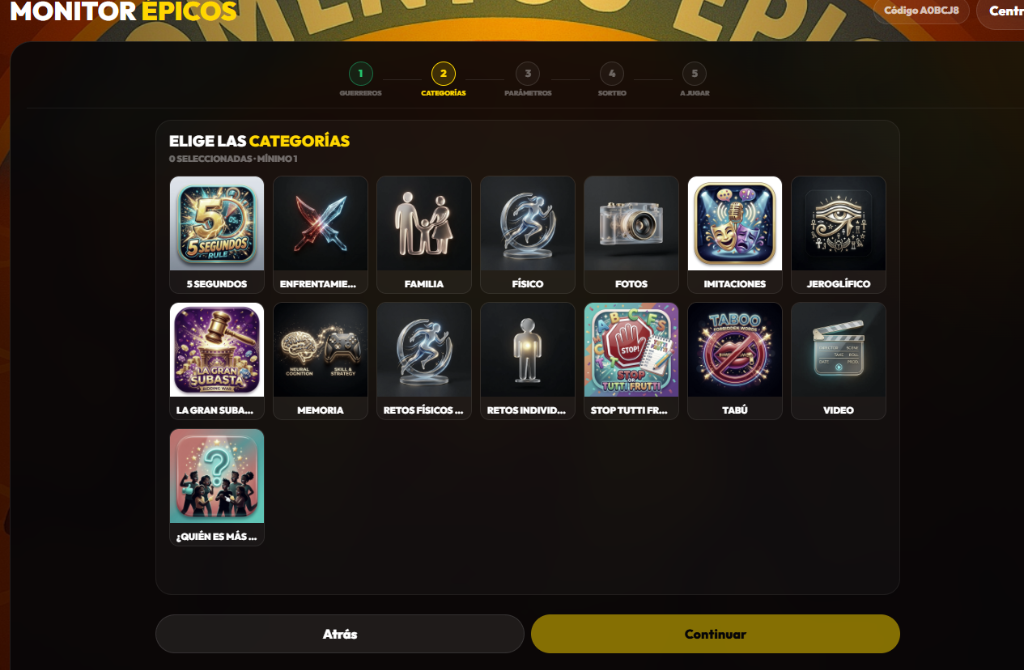
Posteriormente, el paso 3 te permitirá elegir el número de casillas del tablero (10 a 30) y si deseas activar castigos o encuestas, el paso 4 sorteará los equipos con sus respectivos colores, ¡y el paso 5 arrancará la batalla!
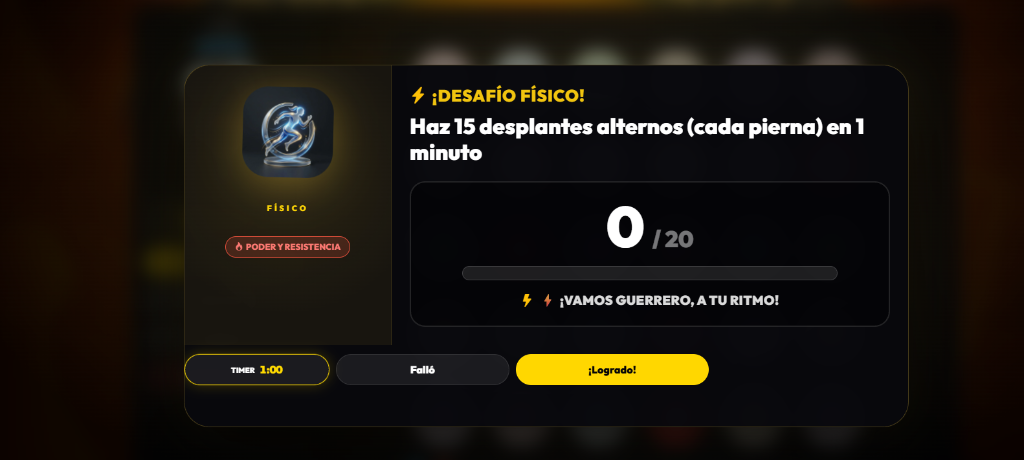
Cuando un jugador tira el dado y cae en una casilla de reto, la tarjeta del desafío se abre en pantalla con su categoría, cronómetro y descripción completa:
En el Smart TV o PC conectado a la pantalla grande, pulsa la tecla F11 o el botón flotante en la esquina inferior derecha para ocultar el navegador y tener una experiencia visual 100% inmersiva.
Conecta el audio a un bafle o barra de sonido. El sonido del dado rodando, el tictac de los últimos segundos y la sirena de tiempo añaden emoción constante a la sala.
En el navegador de tu teléfono pulsa «Agregar a la pantalla de inicio». El Monitor se abrirá como una aplicación nativa sin barra de direcciones.
El sistema opera en tiempo real mediante la nube de Draco. Ambos dispositivos (TV y celular) pueden estar en WiFi o datos móviles sin requerir cables.
¿Tienes dudas sobre cómo conectar tus pantallas, adquirir planes o necesitas asistencia técnica? Nuestro equipo está disponible:
Atención en tiempo real para dudas de activación y configuración.
Chatear por WhatsApp